Sie können aktuelle Daten manuell in Brixx eingeben oder sie durch eine Verbindung mit Xero automatisch importieren lassen.
Gehen Sie im oberen Menü des Plans zum Abschnitt „Istwerte“.

Die Seite mit den Ist-Daten ist in drei weitere Registerkarten unterteilt: Eingabe von Cashflow-Daten, Gewinn- und Verlust-Daten und Bilanz-Dateneingabe.
Um die Vorteile des Vergleichs von Ist-Werten und Prognosen nutzen zu können, müssen Sie Ihre Daten nicht in alle Registerkarten eingeben. Je nachdem, welche Berichte Sie vergleichen möchten, müssen Sie nur diese Registerkarte ausfüllen.
Wenn Sie die gewünschte Registerkarte auswählen, wird oben auf der Seite ein Datumsbereichswähler angezeigt. Die Dateneingabe ist in 6-Monats-Zeiträume unterteilt.
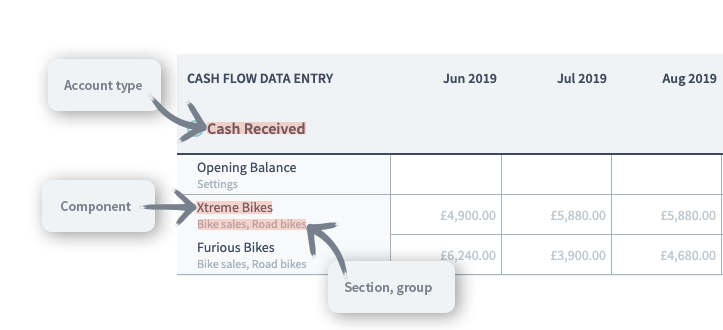
Jede Registerkarte zur Dateneingabe ist nach Berichtskonto und dann nach Komponente unterteilt.
Die Berichtskonten sind die großen unterstrichenen Überschriften – sie sind genau das, was Sie in Ihren Prognoseberichten sehen.
Darunter werden dann Komponenten angezeigt, die Nummern an dieses Konto melden. Schließlich sehen Sie in hellerer Schrift unter dem Komponentennamen den Abschnitt und die Gruppe, zu der die Komponente gehört.
Dateneingabe
Jede Zelle zeigt zunächst einen hellgrauen Wert an. Dies ist der Wert, den Sie in Ihrem Plan prognostiziert haben und der mit dem Wert identisch ist, den Sie in Ihren Prognoseaussagen sehen.
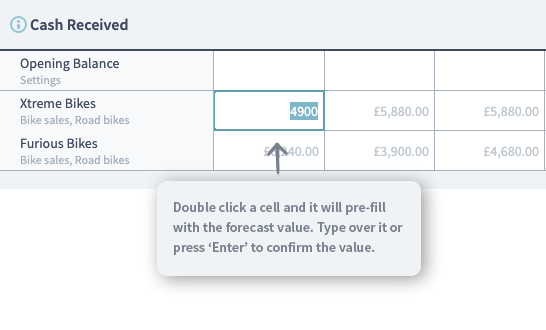
Wenn Sie auf eine Zelle doppelklicken, wird dieser Prognosewert automatisch als ausgewählte Zahl angezeigt. Sie können entweder die Eingabetaste (bewegt sich in der Spalte nach unten) oder die Tabulatortaste (bewegt sich in der Zeile) drücken, um diesen Wert zu akzeptieren und zur nächsten Zelle zu gelangen. Wenn Sie wegklicken, ohne eine Änderung vorzunehmen, wird kein Wert angezeigt.
Natürlich können Sie diesen Wert auch einfach durch einen anderen Wert ersetzen. Wenn der tatsächliche Standardwert Ihre Prognose ist, ist dies nützlich, wenn es um Fixkosten geht, die wahrscheinlich jeden Monat gleich sind.
Kopieren und Einfügen aus einer Tabelle
Sie können Daten auch aus einer Tabelle oder einer ähnlichen Datenquelle kopieren und einfügen. Wählen Sie eine Spalte aus einer Tabelle aus, kopieren Sie sie, platzieren Sie den Cursor in der ersten entsprechenden Zelle in Brixx und drücken Sie die Tastenkombination zum Einfügen (STRG+V).
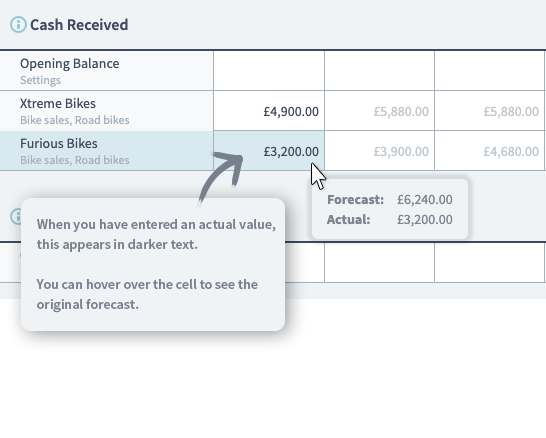
Nachdem Sie Ihre Istwerte eingegeben haben, können Sie die Ergebnisse im Bericht „Istwerte vs. Prognose“ analysieren.