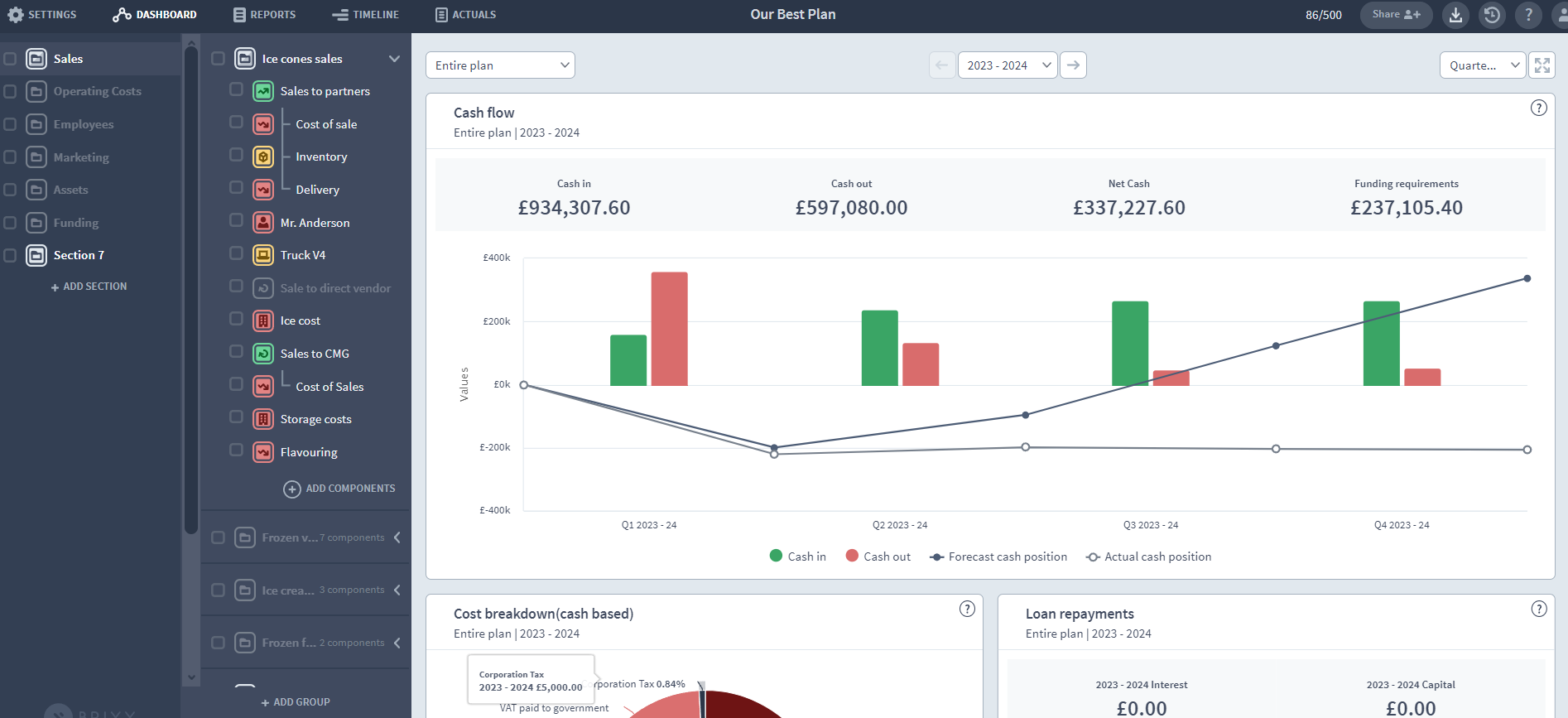

Hoy voy a analizar más de cerca una de las funciones del panel de control de Brixx. Hemos decidido llamar a esta función "Spotlight". Spotlight le permite filtrar lo que aparece en su panel de control, creando vistas personalizadas del panel de control que informan específicamente sobre diferentes partes de su modelo financiero de Brixx.
Como suele suceder en el mundo del software, el nombre original de esta función no era muy original: el "selector de desglose de secciones del panel" no duró mucho. Fue una de las primeras funciones importantes que se introdujeron en 2017, junto con una renovación de los gráficos del panel.
Hoy voy a hablar sobre el Dashboard y, en particular, sobre el tema. Pero a veces es mejor ver algo en acción para entenderlo realmente. Aquí tienes un vídeo que hemos producido en el que hablamos de todo lo que puedes hacer con el Dashboard de Brixx.
Tablero antiguo vs tablero nuevo
El panel de control que lanzamos originalmente era bastante básico. El nuevo panel de control, lanzado a principios de 2017, actualizó todos los gráficos, agregó información al pasar el mouse sobre ellos para mostrar desgloses de las cifras en cada gráfico y, lo que es crucial, agregó Spotlight.
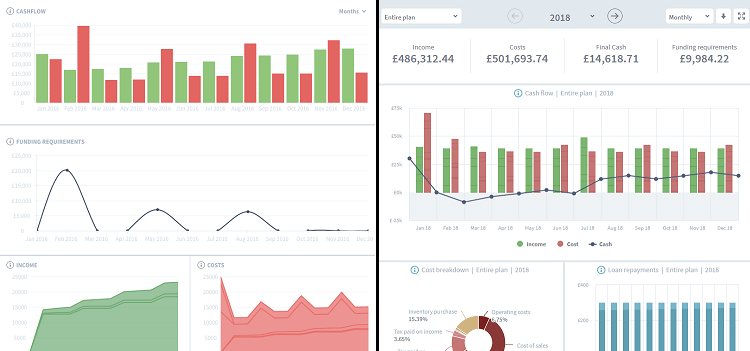

¿Qué información obtengo del panel de control?
Cifras principales:

Lo importante que hay que recordar con estas cifras principales no es solo cómo se configura el foco, sino también qué año del panel se configura para mostrar. En un plan plurianual, puede elegir para qué año se muestra la información en el panel o seleccionar que se muestre cada año del plan. El efectivo final, por ejemplo, mostrará la posición de efectivo final del plan en el período de tiempo establecido, ya sea el primer año del plan, el segundo año del plan o la duración completa del plan.
Gráficos:
1. Flujo de fondos

El diagrama de flujo de efectivo muestra el efectivo que entra y sale de la empresa. Esto incluye los pagos del IVA, el efectivo que entra por préstamos, los accionistas y los intereses. El diagrama de flujo de efectivo muestra barras para los ingresos y los costos, que se desglosan por secciones, grupos o componentes del plan, según cómo se configure el foco. Además, se superpone una línea de efectivo sobre las barras, que muestra la posición de efectivo de la empresa, incluido el efectivo inicial, en un momento determinado.
2. Desglose de costos

Este gráfico circular muestra el porcentaje que cada tipo de coste representa durante el período en cuestión, normalmente un único año del plan. Muestra todo el efectivo que sale del plan, incluido el IVA pagado a HMRC y el IVA pagado sobre bienes y servicios. También muestra los costes operativos, los costes de venta, los costes de inventario, las compras de activos, las inversiones, los dividendos, los reembolsos de capital y los pagos de intereses.
3. Reembolsos de préstamos
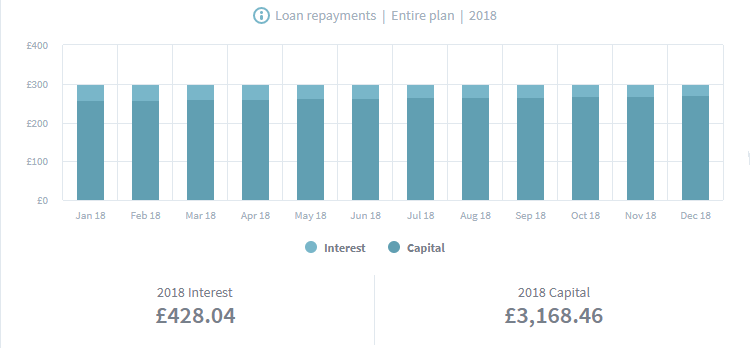
Un gráfico simple que registra los pagos de capital e intereses realizados sobre préstamos durante el año o los años seleccionados. Los números a continuación muestran cuánto interés total y cuánto capital total se pagó en el período.
4. Valor del activo

Este gráfico desglosa el lado de los activos del balance general y muestra los elementos de activos del plan de negocios que tienen valor. Estos incluyen efectivo excedente, activos, inventario, inversiones y efectivo adeudado a la empresa (cuentas por cobrar). Debajo del gráfico se muestra el valor total de los activos que contiene la empresa al final del año o los años seleccionados en la parte superior del panel.
5. Punto de equilibrio
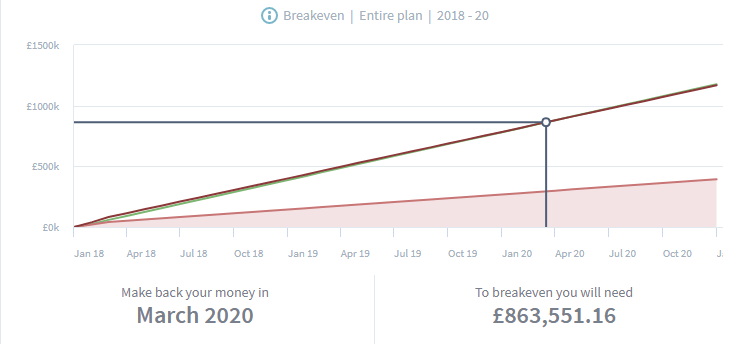
El gráfico de punto de equilibrio de Brixx es un poco diferente a los gráficos de punto de equilibrio que puede haber visto en otros lugares. En lugar de hacer un seguimiento de las unidades, nuestro gráfico de punto de equilibrio es un gráfico simple de dinero acumulado versus tiempo, que muestra los ingresos (línea verde), costos directos (línea roja) y los costos operativos (área sombreada en rojo). Cuando los ingresos acumulados del plan superan sus costos acumulados, se considera que ha alcanzado el punto de equilibrio desde una perspectiva operativa. A diferencia de todos los demás gráficos, el gráfico de punto de equilibrio siempre muestra todos los años del plan, como el punto de equilibrio Podría ocurrir en cualquiera de ellos. Sin embargo, se ajusta con Spotlight, por lo que puede ver un gráfico de equilibrio para secciones y grupos individuales en el plan.
¿Por qué Spotlight funciona en Brixx?
Los planes Brixx se construyen a partir de bloques de construcción modulares llamados secciones, grupos y componentes. Las secciones y los grupos son como carpetas en una computadora. Existen para organizar y estructurar su plan. Los componentes son como archivos. Se ubican dentro de grupos y realizan cálculos para las actividades financieras específicas que representan (como solicitar un préstamo y devolverlo, o comprar un activo y depreciarlo).
Spotlight te permite elegir qué parte del plan aparece en el panel. Puedes seleccionar:
1. El plan completo
El panel muestra las cifras de todo el plan. En el gráfico de flujo de efectivo, puede pasar el cursor sobre las columnas de ingresos y costos para verlos desglosados por sección. En este nivel, puede ver qué secciones aportan la mayor cantidad de ingresos y costos, y obtener una vista completa del negocio a través de cada gráfico.
2. Una sección específica
Si selecciona una sección específica para ver el panel, solo se mostrarán las cifras de la sección seleccionada. Al pasar el mouse sobre las barras de Flujo de efectivo, se mostrará un desglose de las cifras de ingresos y costos que provienen de los grupos de esa sección. Si se concentra en una sola sección del plan, podrá aislar las actividades financieras de esa sección y ver un desglose más detallado de los ingresos y costos que genera.
3. Un grupo específico
Este es el nivel más profundo de granularidad. El panel muestra cifras de un solo grupo en el plan y al pasar el mouse sobre el gráfico de flujo de efectivo se mostrarán las cifras de los componentes individuales del plan. Esto le ayuda a realizar un seguimiento de lo que está viendo en los gráficos del panel hasta sus fuentes en los componentes de Brixx.
Consejos para un plan de negocios que le permitirán hacer un excelente uso del panel de control
Entonces, ¿cómo puedes aprovechar el foco en tu plan Brixx?
1. Compara y contrasta
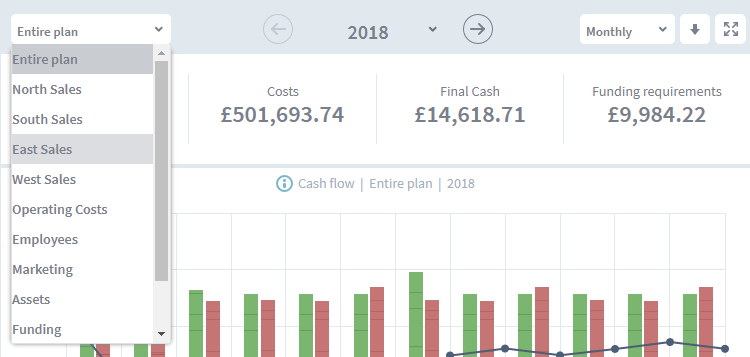
Hay dos formas de utilizar el panel para comparar y contrastar: comparar diferentes partes del plan o comparar las mismas partes del plan en diferentes años. Para que esto sea eficaz, asegúrese de que sus secciones o grupos contengan elementos que desee comparar. Por ejemplo, puede tener varias tiendas, con una sección para cada tienda con sus costos e ingresos asociados, o un grupo para cada línea de productos o servicios que vende y sus costos asociados. Recuerde que los grupos pueden incluir cualquier componente: no hay nada que le impida colocar un préstamo en el mismo grupo que un activo o una fuente de ingresos; todo termina en las cuentas de informe correctas. Las secciones y los grupos son medios para darle su propia estructura al plan, para responder preguntas y mostrar comparaciones exclusivas de su negocio.
Para comparar dos gráficos cualesquiera, todos ellos se pueden descargar en formato .png o .pdf. En el futuro, presentaremos un panel de comparación para gestionar esto en la interfaz.
2. Visualizar el impacto de las actividades conectadas
En un plan de negocios grande, a menudo puede resultar difícil comprender el impacto de un producto, servicio, proyecto o acuerdo financiero en particular. Pero, si se asegura de que todo lo relacionado con estos temas esté incluido en una sola sección o grupo, puede usar Spotlight para obtener una imagen de ese subconjunto particular de las actividades de la empresa, sin que el resto de las actividades de la empresa bloqueen la vista.
Para tomar un ejemplo conocido (¡familiar en mi caso como inquilino, me apresuro a añadir!), si usted es un propietario, digamos que compra propiedades a través de una hipoteca, las mejora y las alquila, pero también tiene costos asociados con el mantenimiento de la propiedad y los costos legales que pertenecen a esa única propiedad. Podría crear un grupo para cada propiedad, incluido el préstamo necesario para comprar la propiedad, el activo que representa la propiedad en sí, otros activos para su mobiliario e inventario, costos de publicidad de la propiedad, mantenimiento, facturas y trabajo legal, e ingresos por alquiler por alquilar la propiedad. Tener todos los componentes en un grupo y seleccionar ese grupo con Spotlight le permitiría ver las cifras de solo esa propiedad, sin que ninguna de las otras preocupaciones de la empresa oscurezca la imagen. Si nuestro propietario ficticio tiene varias propiedades, podría usar Spotlight para mostrar la sección que contiene todas esas propiedades, con un mouse sobre el diagrama de flujo de efectivo para ver la diferencia en ingresos y costos para cada propiedad.
¿Qué pasa con los informes?
Los informes de Brixx funcionan de manera similar, lo que le permite explorar en profundidad las secciones, los grupos y los componentes de cualquier línea de informe sobre el flujo de efectivo, las ganancias y pérdidas y el balance general. Actualmente, no contamos con una función destacada para mostrar únicamente un informe de una sección o un grupo en particular*, ¡pero está en la parte superior de la lista para futuras funciones de informes!
*(psst: aunque mientras tanto puedes lograr esto desactivando todas las secciones y grupos en el plan, excepto aquel sobre el que deseas informar. ¡Pero no olvides volver a activarlos!).