Cos'è la condivisione?
La condivisione è un modo per dare ad altre persone accesso ai tuoi piani. Puoi dare accesso solo alla visualizzazione o accesso alla modifica.
Ciò consentirà loro di vedere aggiornamenti in tempo reale a report e grafici quando apporti modifiche al tuo piano. Se sono impostati come editor, saranno anche in grado di apportare modifiche in tempo reale, consentendoti di creare e aggiornare un piano insieme.
Come posso condividere?
1. Apri il piano che desideri condividere
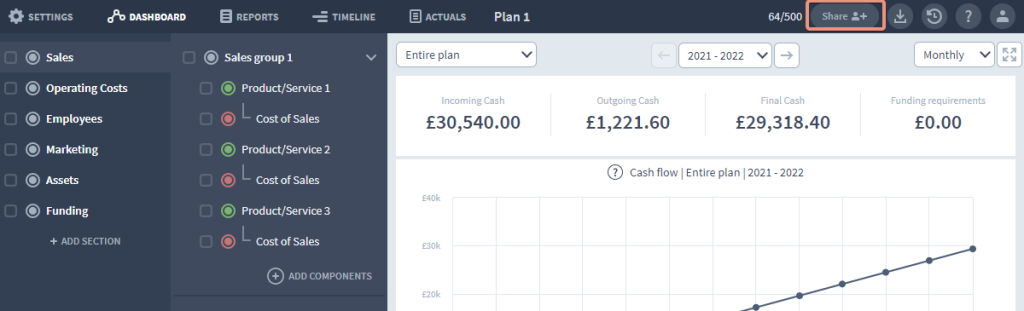
2. Fare clic sul pulsante "Condividi" in alto a destra dello schermo
3. Fare clic sul pulsante + nella casella Membro dell'organizzazione o Ospite
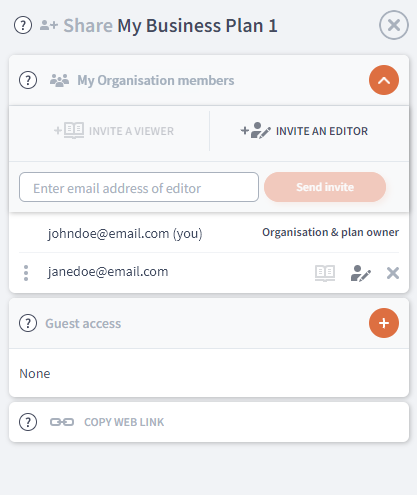
4. Scegli se desideri che l'utente sia un Visualizzatore o un Editor attivando l'opzione in alto
5. Inserisci l'indirizzo email della persona che desideri invitare
6. Premere "Invia invito"
Fatto! La persona che hai invitato apparirà sotto la casella di invito, mostrando che ha accesso.
Questo invierà un'email alla persona che hai invitato con un link diretto al piano. Il piano apparirà anche sotto il nome della tua organizzazione nel menu a discesa Organizzazione nella pagina Piani.
Se questa persona non ha ancora un account Brixx, dovrà prima crearne uno. Una volta creato l'account, vedrà il piano che è stato condiviso con lei subito dopo aver effettuato l'accesso.
Visualizzatori e redattori
Gli spettatori
Gli utenti potranno vedere solo i tuoi report e la tua dashboard e non potranno apportare modifiche al piano, rendendo questo ambiente sicuro da inviare a chiunque abbia semplicemente bisogno di vedere i tuoi numeri.
Editori
Gli editor possono fare tutto ciò che puoi fare in un piano, inclusa la modifica dei dati, l'aggiunta di nuovi elementi e l'invito di altre persone come ospiti a visualizzare il piano. L'unica azione che non possono fare è eliminare il piano. Solo i proprietari del piano o dell'organizzazione possono farlo.
Assicurati di aggiungere solo editor di cui ti fidi, altrimenti aggiungili come Visualizzatori.
Membri e ospiti dell'organizzazione
Il pannello di condivisione consente di aggiungere persone come membri dell'organizzazione o ospiti.
È diviso in due riquadri, il riquadro superiore è per i membri e quello inferiore è per gli ospiti:
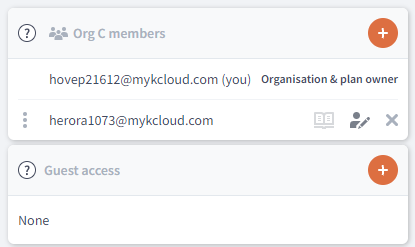
I membri dell'organizzazione costituiscono il team della tua organizzazione: utenti Brixx che condividono i vantaggi della tua licenza.
Utenti
- Apparire nel pannello di condivisione per tutti i tuoi piani, indipendentemente dal fatto che abbiano accesso o meno: ciò ti consente di aggiungere o rimuovere rapidamente l'accesso
- I membri possono invitare altri ospiti a qualsiasi piano a cui hanno accesso
- I membri possono vedere il pannello di condivisione e chi altro ha accesso all'organizzazione
- I membri possono avere accesso a tutti i piani contemporaneamente quando vengono invitati per la prima volta dall'area persone del tuo account
Utilizza i membri per le persone che fanno parte della tua azienda o con cui lavori a stretto contatto.
Partecipanti
- Verrà mostrato solo agli altri utenti nel pannello di condivisione dei piani a cui hanno accesso
- Non riesco a vedere la pagina delle persone dell'organizzazione
- Puoi vedere solo le altre persone sui piani a cui hanno accesso in modifica
Utilizza la modalità Ospiti per un accesso limitato a terze parti che necessitano solo di una visione molto limitata del tuo account.
Rimuovere qualcuno dal tuo piano
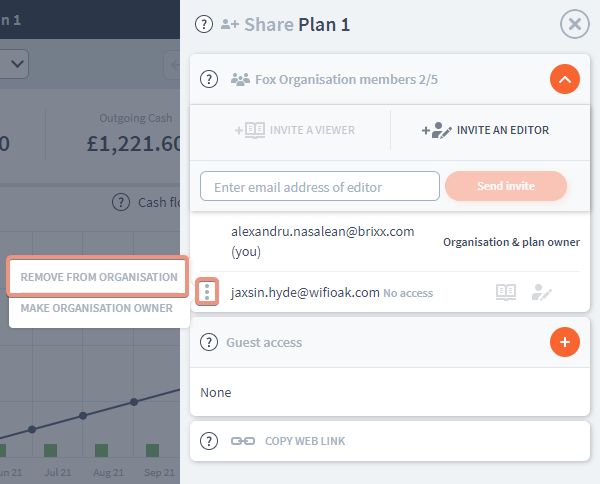
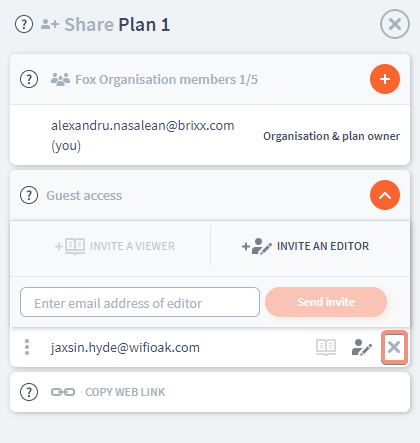
Dopo aver invitato qualcuno, puoi in qualsiasi momento premere l'icona a forma di croce a destra del suo indirizzo email all'interno del pannello di condivisione in cui l'hai invitato.
Ti verrà prima chiesto di confermare questa azione e, una volta confermata, la persona verrà immediatamente rimossa dall'elenco e il piano scomparirà dall'area della sua organizzazione nel menu a discesa.
Inoltre, se provano ad accedere al tuo piano tramite il collegamento web diretto, l'accesso verrà negato e verranno reindirizzati all'area del loro account.
Si prega di notare che questo rimuoverà quella persona solo dal piano in cui ti trovi. Se quell'utente ha accesso a più piani, dovrai completare questa azione per ogni piano a cui è stato invitato per rimuoverlo completamente. Se viene rimosso da tutti i piani a cui gli hai concesso l'accesso, la tua organizzazione cesserà di apparire nel menu a discesa Organizzazione.
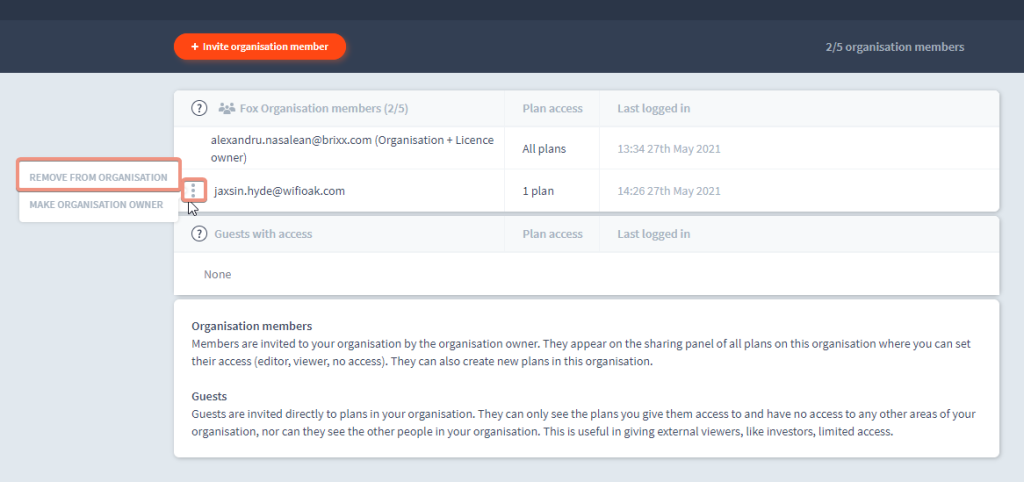
Rimozione dei membri dell'organizzazione
Rimozione degli ospiti
Piani condivisi con te da altre persone
- Se qualcuno ha completato i passaggi descritti in alto per condividere un piano con te, riceverai un'e-mail e il piano apparirà sotto il nome della sua organizzazione nell'area Piani.
- Per distinguerli, i piani condivisi con te mostreranno nel riquadro l'indirizzo email del proprietario del piano.
- Se non vuoi più accedere al piano, puoi rimuoverlo premendo l'icona a forma di ingranaggio sul riquadro del piano e cliccando su "Rimuovi". Dovrai prima confermare questa decisione. Una volta confermata, verrà immediatamente rimossa dall'area Piani di quell'organizzazione e dovrai chiedere nuovamente l'accesso al proprietario del piano se ne hai bisogno. Nota, questa azione non eliminerà mai il piano. Solo il proprietario del piano può farlo.
Suggerimento: se non riesci a vedere un piano a cui pensi di avere accesso, controlla di visualizzare l'organizzazione giusta, tutte le organizzazioni o i piani condivisi con me. Nella pagina Piani puoi vedere quale organizzazione stai visualizzando tramite il menu a discesa in cima allo schermo
Tenere traccia delle modifiche apportate da persone diverse
Ogni modifica al tuo piano viene registrata nella cronologia delle versioni, a cui puoi accedere tramite il pulsante a destra del pulsante di condivisione nel menu in alto. Ogni modifica ha un orario, una data e l'indirizzo e-mail della persona che ha apportato la modifica, così puoi vedere cosa hanno fatto tutti.