Suggerimenti per l'inserimento di numeri nei componenti
Ogni componente condivide opzioni comuni a tutti. Di seguito alcuni semplici suggerimenti e consigli su come utilizzarli nel modo più efficiente.
Inserimento di numeri che si ripetono mensilmente, trimestralmente o annualmente
L'impostazione predefinita per la maggior parte dei componenti è un importo ripetuto mensilmente. Questo può essere modificato utilizzando il menu a discesa accanto all'importo. Il menu a discesa contiene opzioni per mese, trimestre, anno o una tantum. Questo modifica la frequenza con cui il numero immesso appare nei report.

Inserimento di numeri variabili nella tabella
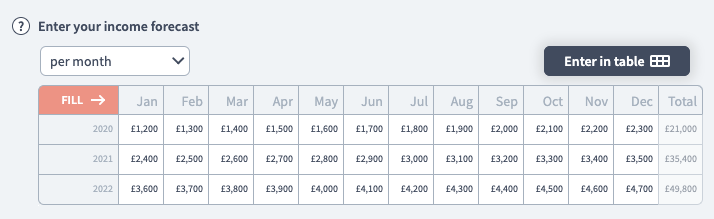
Se vuoi inserire una previsione che cambia e non è un numero ricorrente, premi 'Enter in table'. Questo cambia da un singolo input a una griglia di numeri. Qui puoi inserire manualmente le tue cifre per ogni periodo.
Modifica della frequenza delle date della tabella
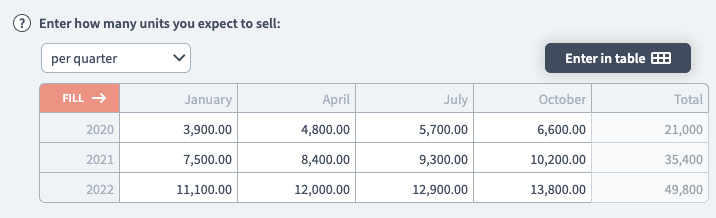
Puoi modificare la frequenza delle date della tabella in mesi, trimestri o anni utilizzando il menu a discesa. Ciò è utile se vuoi essere in grado di vedere esattamente quanto hai guadagnato da un singolo componente ogni trimestre anziché mensilmente.
Riempire rapidamente una tabella con i numeri
Puoi riempire automaticamente la tabella con lo stesso numero o un numero crescente premendo il pulsante 'Fill' in alto a sinistra della griglia. Puoi aumentare i tuoi numeri con un aumento percentuale o un aumento fisso ogni periodo. Puoi anche scegliere una data di arresto per quando termina la crescita.
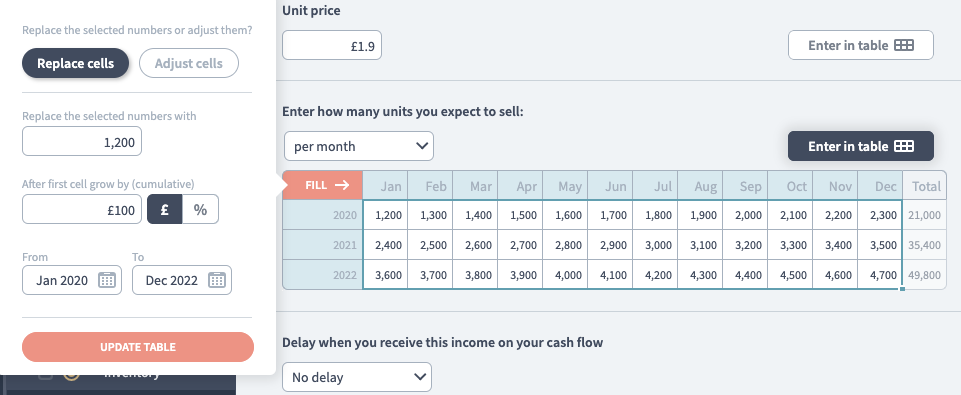
Puoi selezionare le celle specifiche che vuoi modificare con la funzione Fill. Di default è selezionata l'intera tabella. Puoi anche copiare e incollare i dati nelle tabelle Brixx se li hai esternamente.
Infine, ci sono alcune scorciatoie manuali per aumentare o diminuire le cifre che svolgono una funzione simile a quella della funzione Riempi.
>100i10 In questo modo verrà inserito 100 nella cella e questo valore verrà aumentato di 10 in ogni cella successiva: 100, 110, 120, 130 ecc.
>100g10 Ciò inserirà 100 nella cella e aumenterà cumulativamente del 10% in ogni cella successiva: 100, 110, 121, 133.1, ecc.
Puoi anche usare – in queste scorciatoie. Ad esempio >100i-10 produrrà 100, 90, 80, 70
Modificare la data di ricezione o pagamento di un articolo (condizioni di pagamento)
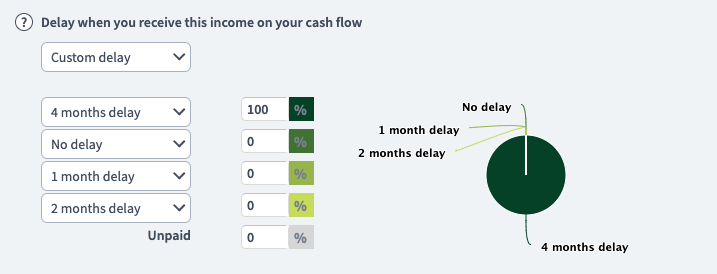
Molti componenti hanno l'opzione di ritardare la ricezione o il pagamento dell'importo specificato nella previsione. Puoi ritardare i pagamenti fino a 12 mesi. In alternativa, puoi utilizzare un ritardo personalizzato.

Custom ti consentirà di assegnare una combinazione di tempi. Queste modifiche si rifletteranno nel tuo flusso di cassa. Ciò ti consente di mostrare quando ricevi ordini sul tuo report profitti e perdite ma di registrare quando ricevi il denaro effettivo sul tuo flusso di cassa.
IVA
I ricavi, i costi e le attività hanno opzioni per TAX in fondo. Attiva l'opzione TAX (leggi di più sulle tasse qui) per impostare le opzioni per TAX all'interno di ogni componente.

Aiuto
Ogni opzione all'interno di un componente ha una guida individuale. Premi l'icona del punto interrogativo (?) per la guida contestuale.
Salvataggio delle modifiche
Brixx salverà automaticamente ogni modifica apportata a un componente.