Фактические данные можно ввести в Brixx вручную или импортировать их автоматически, подключившись к Xero.
В верхнем меню плана перейдите в раздел Фактические данные.

Страница фактических данных разделена на 3 вкладки: Ввод данных о движении денежных средств, ввод данных о прибылях и убытках, а также ввод данных баланса.
Чтобы получить преимущества фактических данных по сравнению с прогнозом, вам не нужно вводить данные во все вкладки. В зависимости от того, какие отчеты вы хотите сравнить, вам нужно только заполнить эту вкладку.
При выборе нужной вкладки вы увидите селектор диапазона дат в верхней части страницы. Ввод данных разделен на 6-месячные периоды.
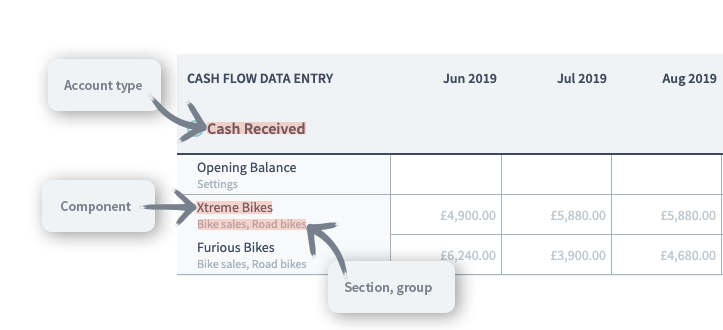
Каждая вкладка ввода данных разделена по счету отчета, а затем по компонентам.
Отчетные счета представлены крупными подчеркнутыми заголовками — это именно то, что вы видите в своих прогнозных отчетах.
Компоненты из вашего отчета, которые передают номера в этот счет, затем отображаются ниже. Наконец, вы увидите раздел и группу, частью которой является компонент, в более светлом тексте под именем компонента.
Ввод данных
Изначально в каждой ячейке будет отображаться светло-серое значение — это значение, которое вы спрогнозировали в своем плане, и оно идентично тому, что вы видите в своих прогнозных заявлениях.
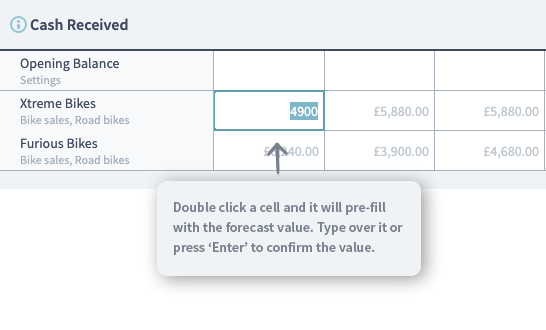
Если дважды щелкнуть ячейку, это прогнозируемое значение автоматически отобразится как выбранное число. Вы можете нажать «Enter» (перемещает вниз по столбцу) или «Tab» (перемещает по строке), чтобы принять это значение и перейти к следующей ячейке. Если вы щелкните «Выкл.», не внося изменений, значение вернется к отсутствию.
Конечно, вы также можете просто ввести текст, чтобы полностью заменить это значение. Наличие фактического значения по умолчанию в качестве вашего прогноза полезно, когда речь идет о фиксированных расходах, которые, вероятно, одинаковы каждый месяц.
Копировать и вставить из электронной таблицы
Вы также можете копировать и вставлять данные из электронной таблицы или аналогичного источника данных. Выберите столбец из электронной таблицы, скопируйте его, затем поместите курсор в первую эквивалентную ячейку в Brixx и нажмите сочетание клавиш для вставки (CTRL+V).
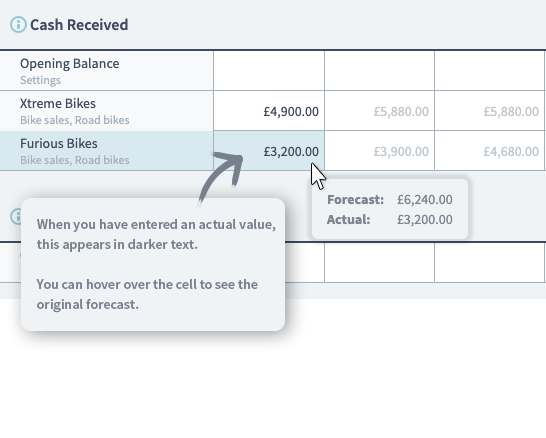
После ввода фактических данных вы можете проанализировать результаты в отчете «Фактические данные против прогноза».