Что такое совместное использование?
Поделиться — это способ предоставить другим людям доступ к вашим планам. Вы можете предоставить доступ только для просмотра или редактирования.
Это позволит им видеть обновления отчетов и диаграмм в реальном времени, когда вы вносите изменения в свой план. Если они установлены как редакторы, они также смогут вносить изменения в реальном времени, что позволит вам вместе создавать и обновлять план.
Как поделиться?
1. Откройте план, которым вы хотите поделиться.
2. Нажмите кнопку «Поделиться» в правом верхнем углу экрана.
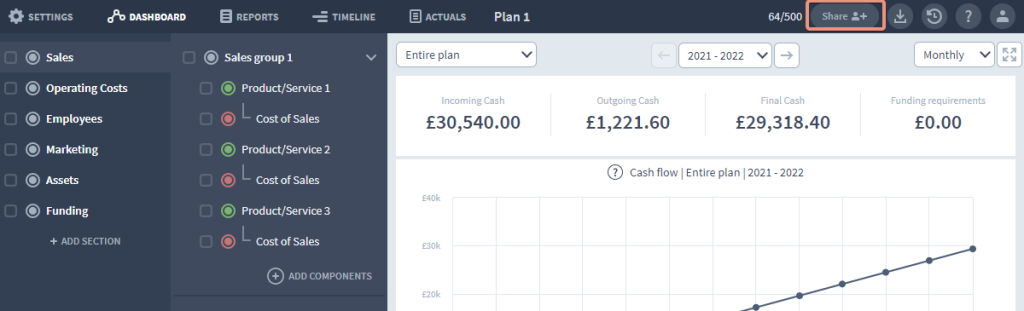
3. Нажмите кнопку «+» в поле «Член организации» или «Гость».
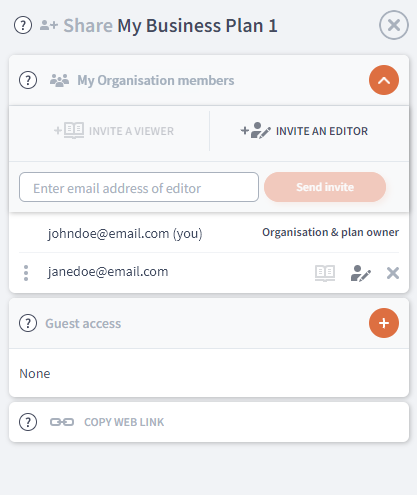
4. Выберите, хотите ли вы, чтобы пользователь был зрителем или редактором, переключив верхнюю опцию.
5. Введите адрес электронной почты человека, которого вы хотите пригласить.
6. Нажмите «Отправить приглашение».
Готово! Приглашенный вами человек появится под полем приглашения, показывая, что у него есть доступ.
Это отправит электронное письмо приглашенному вами человеку с прямой ссылкой на план. План также появится под названием вашей организации в раскрывающемся списке организации на странице планов.
Если у этого человека еще нет учетной записи Brixx, ему сначала нужно будет ее создать. После того, как он создаст свою учетную запись, он сразу же увидит предоставленный ему план при входе в систему.
Зрители и редакторы
Зрителям
Посетители смогут видеть только ваши отчеты и панель мониторинга, и они не смогут вносить какие-либо изменения в план, что делает эту среду безопасной для отправки любому, кому просто нужно увидеть ваши цифры.
редакторы
Редакторы могут делать все, что вы можете делать в плане, включая редактирование данных, добавление новых элементов и приглашение других людей в качестве гостей для просмотра плана. Единственное действие, которое они не могут сделать, — это удалить план. Это могут делать только владельцы плана или организации.
Обязательно добавляйте только тех редакторов, которым вы доверяете, в противном случае добавьте их в качестве наблюдателей.
Члены организации и гости
Панель общего доступа позволяет добавлять людей в качестве членов организации или гостей.
Он разделен на две части: верхняя часть предназначена для участников, а нижняя — для гостей:
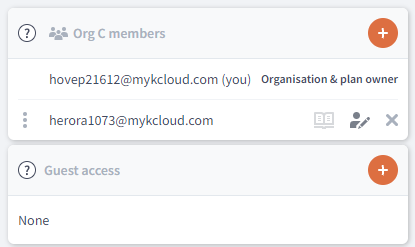
Члены организации — это команда вашей организации — пользователи Brixx, которые разделяют преимущества вашей лицензии.
Участники
- Появляются на панели общего доступа для всех ваших планов, независимо от того, есть ли у них доступ или нет — это позволяет вам быстро добавлять или удалять доступ.
- Участники могут приглашать других гостей на любой план, к которому у них есть доступ.
- Участники могут видеть панель общего доступа и то, кто еще имеет доступ к организации.
- Участникам может быть предоставлен доступ ко всем планам одновременно при первом приглашении из раздела «Люди» в вашей учетной записи.
Используйте участников для людей из вашего бизнеса или тех, с кем вы тесно сотрудничаете.
Кол-во гостей
- Другим пользователям на панели общего доступа будут отображаться только те планы, к которым им предоставлен доступ.
- Невозможно увидеть страницу людей организации
- Могут видеть только те планы, к редактированию которых у них есть доступ.
Используйте гостевой доступ для ограниченного доступа третьих лиц, которым требуется лишь очень ограниченный просмотр вашей учетной записи.
Удаление кого-либо из вашего плана
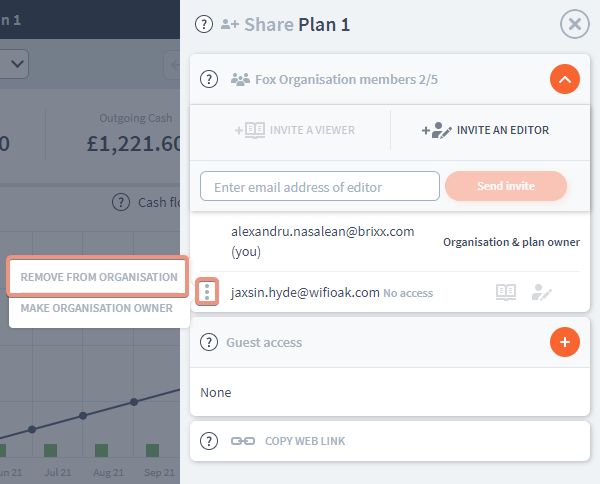
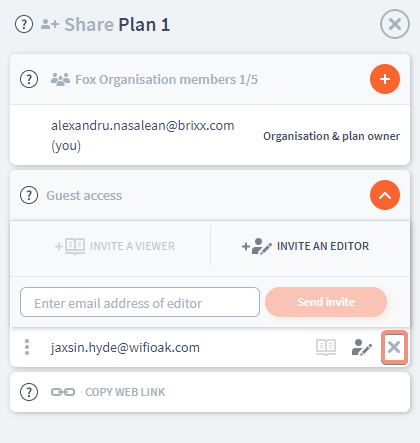
После того, как вы пригласили кого-то, вы в любой момент можете нажать на значок крестика справа от его адреса электронной почты на панели общего доступа, куда вы его пригласили.
Сначала вам будет предложено подтвердить это действие, и после подтверждения этот человек будет немедленно удален из списка, а план исчезнет из области его организации в раскрывающемся списке «Организация».
Кроме того, если они попытаются получить доступ к вашему плану по прямой веб-ссылке, им будет отказано в доступе и они будут перенаправлены в свою учетную запись.
Обратите внимание, что это удалит этого человека только из того плана, в котором вы находитесь. Если у этого пользователя есть доступ к нескольким планам, вам придется выполнить это действие для каждого плана, в который он был приглашен, чтобы полностью удалить его. Если они будут удалены из всех планов, к которым вы предоставили им доступ, ваша организация перестанет отображаться в раскрывающемся списке организаций.
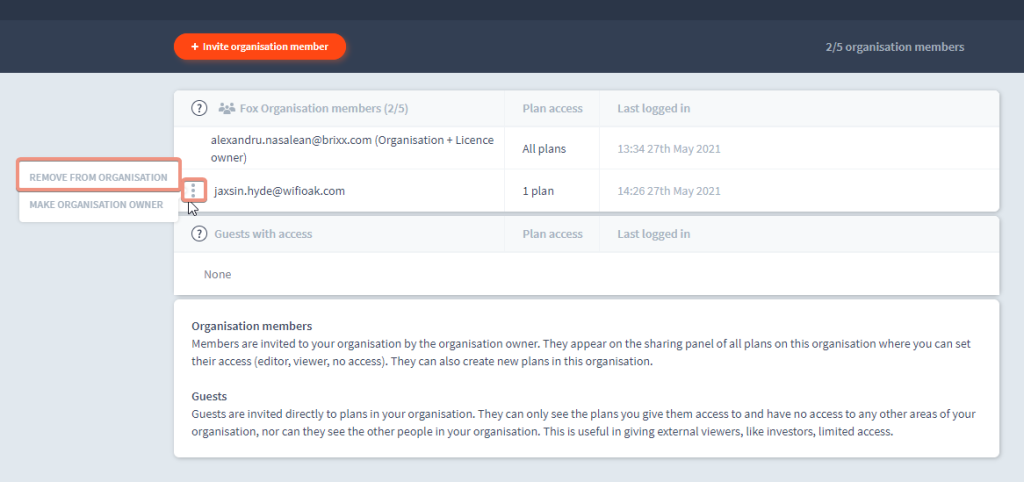
Удаление членов организации
Удаление гостей
Планы, которыми с вами поделились другие люди
- Если кто-то выполнил описанные выше шаги, чтобы поделиться с вами планом, вы получите электронное письмо, а план появится под названием его организации в разделе «Планы».
- Планы, которыми с вами поделились, будут отображаться на плитке с адресом электронной почты владельца плана, что позволит выделить их.
- Если вам больше не нужен доступ к плану, вы можете удалить его, нажав на значок шестеренки на плитке плана и нажав «Удалить». Сначала вам нужно будет подтвердить это решение. После подтверждения он будет немедленно удален из области «Планы» этой организации, и вам нужно будет снова запросить доступ у владельца плана, если он вам понадобится. Обратите внимание, что это действие никогда не удалит план. Это может сделать только владелец плана.
Совет: если вы не видите план, к которому вы ожидаете получить доступ, проверьте, что вы просматриваете нужную организацию, все организации или планы, которыми я поделился. На странице «Планы» вы можете увидеть, какую организацию вы просматриваете, с помощью раскрывающегося списка в верхней части экрана
Отслеживание изменений разными людьми
Каждое изменение в вашем плане записывается в историю версий, доступ к которой можно получить с помощью кнопки справа от кнопки «Поделиться» в верхнем меню. Каждое изменение имеет время, дату и адрес электронной почты человека, который внес изменение, так что вы можете видеть, чем все занимались.