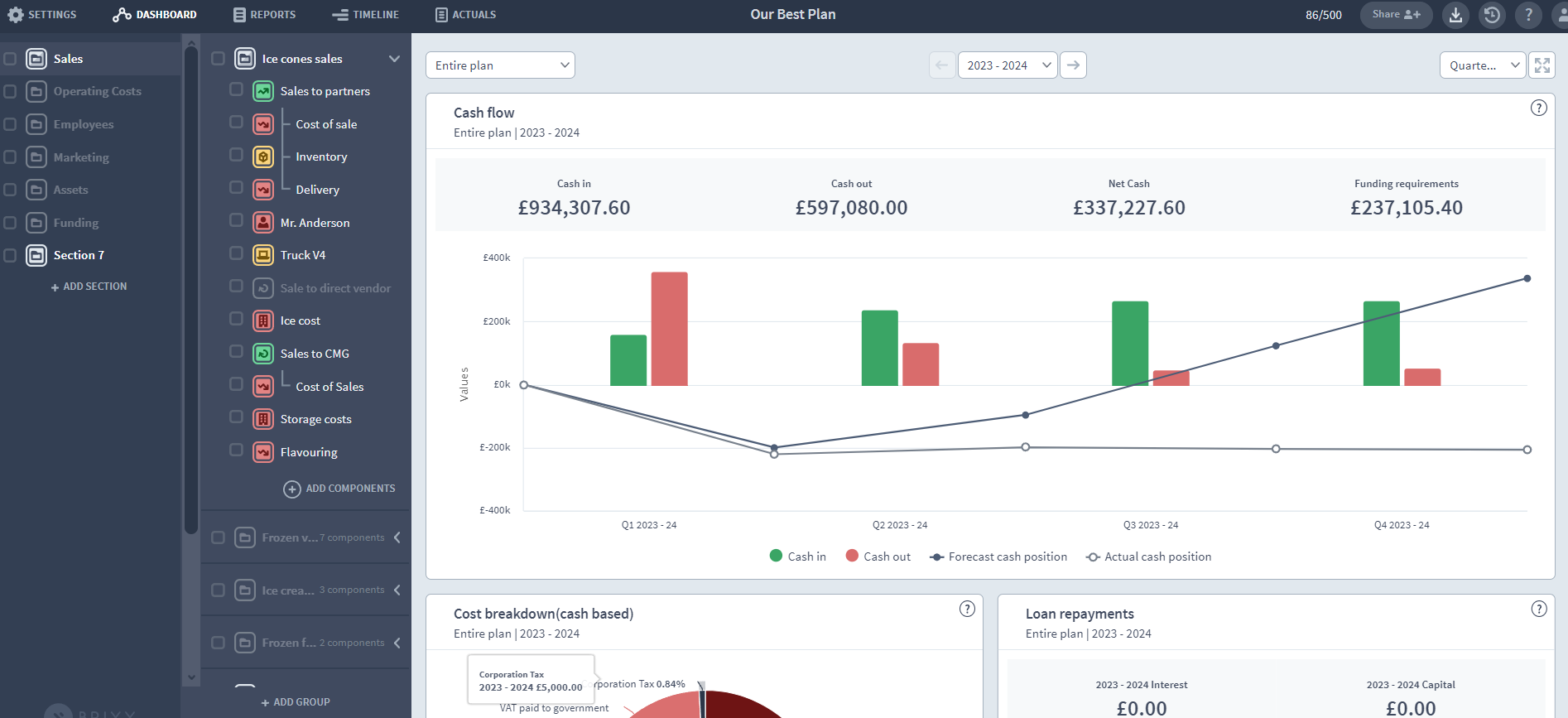

Vandaag ga ik eens wat dieper in op een van de functies van het Brixx Dashboard. We noemen deze functie 'Spotlight'. Met Spotlight kunt u filteren wat er op uw dashboard verschijnt, en aangepaste weergaven van het dashboard maken die specifiek rapporteren over verschillende onderdelen van uw Brixx financiële model.
Zoals vaak het geval is in software, was de oorspronkelijke naam voor deze functie vrij ongeïnspireerd – "dashboard section drilldown selector" bleef niet lang hangen. Het was een van de eerste grote functies die in 2017 werd geïntroduceerd, samen met een vernieuwing van de dashboardgrafieken.
Vandaag ga ik het hebben over het Dashboard en specifiek over Spotlight. Maar soms is het beter om iets in actie te zien om het echt te begrijpen. Hier is een video die we hebben gemaakt waarin we het hebben over alle dingen die je kunt doen met het Brixx Dashboard.
Oud versus nieuw dashboard
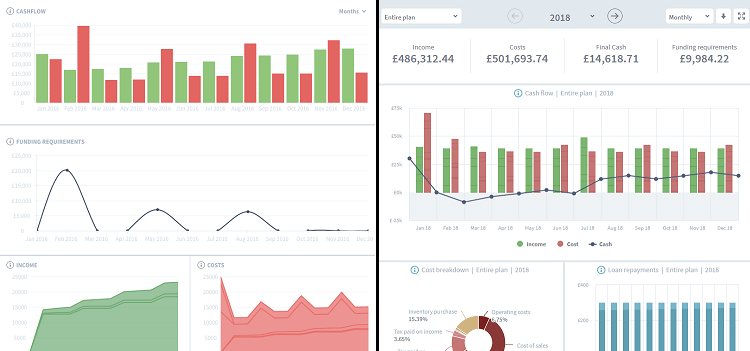
Het dashboard waarmee we oorspronkelijk begonnen was vrij basic. Het nieuwe dashboard, dat begin 2017 werd uitgebracht, heeft alle grafieken bijgewerkt, mouseover-informatie toegevoegd om de cijfers in elke grafiek te laten zien en, cruciaal, Spotlight toegevoegd.

Welke informatie krijg ik van het dashboard?
Kerncijfers:

Wat belangrijk is om te onthouden bij deze hoofdcijfers is niet alleen hoe de spotlight is ingesteld, maar ook welk jaar van het dashboard is ingesteld om weer te geven. In een meerjarenplan kunt u kiezen voor welk jaar het dashboard informatie weergeeft, of elk jaar van het plan selecteren dat moet worden weergegeven. Final cash geeft bijvoorbeeld de definitieve kaspositie van het plan weer in het ingestelde tijdsbestek - of dat nu het eerste jaar van het plan is, het tweede jaar van het plan of de volledige planduur.
Grafieken:
1. Cashflow

Het kasstroomdiagram toont het geld dat het bedrijf binnenkomt en het geld dat het bedrijf verlaat. Dit omvat alle BTW-betalingen, geld dat binnenkomt van leningen, aandeelhouders en rente. Het kasstroomdiagram toont balken voor inkomsten en kosten, die worden uitgesplitst naar de secties, groepen of componenten van het plan, afhankelijk van hoe de spotlight is ingesteld. Daarnaast wordt een kasregel over de balken gelegd, die de kaspositie van het bedrijf, inclusief alle startkas, op elk willekeurig moment weergeeft.
2. Kostenverdeling

Deze cirkeldiagram toont hoeveel % elk kostentype inneemt voor de betreffende periode, meestal een enkel jaar van het plan. Dit toont alle contanten die uit het plan gaan, inclusief btw betaald aan HMRC en btw betaald op goederen en diensten. Het toont ook operationele kosten, verkoopkosten, voorraadkosten, activa-aankopen, investeringen, dividenden, kapitaalaflossingen en rentebetalingen.
3. Terugbetaling van leningen
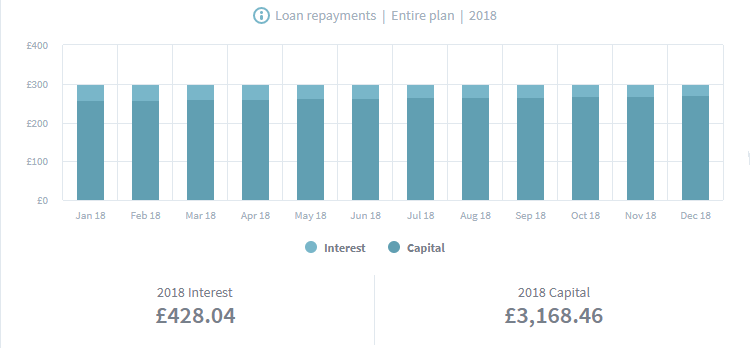
Een eenvoudige grafiek die de kapitaal- en rentebetalingen bijhoudt die zijn gedaan op leningen gedurende het/de geselecteerde jaar/jaren. De getallen hieronder laten zien hoeveel totale rente en totaal kapitaal er in de periode is betaald.
4. Activawaarde

Deze grafiek splitst de activazijde van de balans op en toont de activa-items in het bedrijfsplan die waarde hebben. Deze omvatten Surplus Cash, Assets, Inventory, Investments en Cash dat verschuldigd is aan het bedrijf (debiteuren). Onder de grafiek staat de totale activawaarde in het bedrijf aan het einde van het jaar/de jaren die bovenaan het dashboard zijn geselecteerd.
5. Break-even
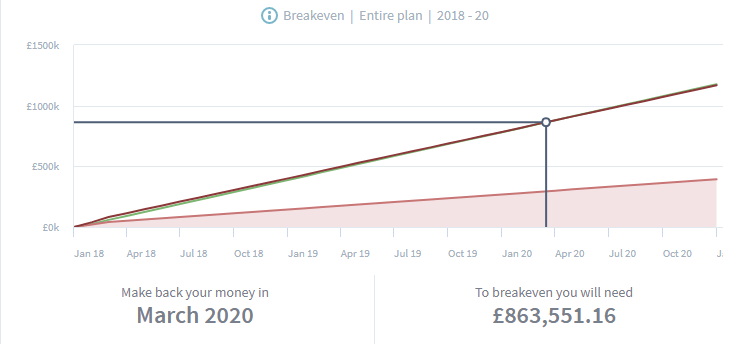
De Brixx break-even grafiek is een beetje anders dan de break-even grafieken die u elders hebt gezien. In plaats van het bijhouden van eenheden, is onze break-even grafiek een eenvoudige cumulatieve geld vs tijd grafiek, die inkomsten (groene lijn) weergeeft, directe kosten (rode lijn) en operationele kosten (rood gearceerd gebied). Wanneer het cumulatieve inkomen van het plan boven de cumulatieve kosten uitkomt, wordt het beschouwd als break-even vanuit een operationeel perspectief. In tegenstelling tot alle andere grafieken, geeft de break-even grafiek altijd alle jaren van het plan weer – als de break-even punt kan in elk van hen voorkomen. Het past zich echter wel aan met Spotlight, zodat u een break-even grafiek kunt zien voor individuele secties en groepen in het plan.
Waarom spotlight werkt in Brixx
Brixx-plannen worden opgebouwd uit modulaire bouwstenen die secties, groepen en componenten worden genoemd. Secties en groepen zijn een beetje als mappen op een computer. Ze bestaan om uw plan te organiseren en te structureren. Componenten zijn als bestanden. Ze zitten in groepen en voeren berekeningen uit voor de specifieke financiële activiteiten die ze vertegenwoordigen (zoals een lening afsluiten en terugbetalen, of een actief kopen en afschrijven).
Met Spotlight kunt u kiezen welk deel van het plan op het dashboard verschijnt. U kunt het volgende selecteren:
1. Het hele plan
Het dashboard toont cijfers van het hele plan. In het Cash Flow-diagram kunt u met de muis over kolommen met inkomsten en kosten bewegen om ze per sectie te zien. Op dit niveau kunt u zien welke secties de meeste inkomsten en kosten bijdragen en krijgt u een volledig beeld van het bedrijf via elke grafiek.
2. Een specifiek gedeelte
Als u een specifieke sectie selecteert om te bekijken, toont het dashboard alleen cijfers van de geselecteerde sectie. Als u met de muis over de Cash Flow-balken beweegt, ziet u een overzicht van inkomsten-/kostencijfers die afkomstig zijn van de groepen in die sectie. Als u zich op slechts één sectie van het plan richt, kunt u de financiële activiteiten in die sectie isoleren en een verdere uitsplitsing zien van de inkomsten en kosten die het genereert.
3. Een specifieke groep
Dit is het diepste niveau van granulariteit. Het dashboard toont cijfers van een enkele groep in het plan, en de muisbewegingen op het Cash Flow-diagram tonen de cijfers van individuele componenten in het plan. Dit helpt u bij het volgen van wat u ziet in de dashboarddiagrammen naar hun bronnen in Brixx-componenten.
Tips voor een bedrijfsplan om optimaal gebruik te maken van het dashboard
Hoe kunt u Spotlight in uw Brixx-abonnement benutten?
1. Vergelijken en contrasteren
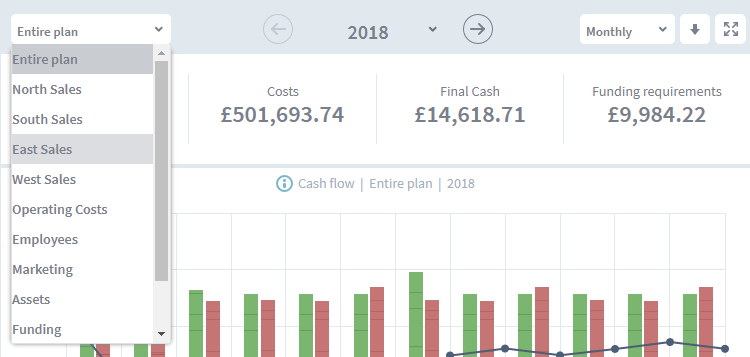
Er zijn twee manieren om het dashboard te gebruiken om te vergelijken en contrasteren: door verschillende onderdelen van het plan te vergelijken of door dezelfde onderdelen van het plan in verschillende jaren te vergelijken. Om dit effectief te maken, moet u ervoor zorgen dat uw secties of groepen items bevatten die u wilt vergelijken. U kunt bijvoorbeeld meerdere winkels hebben, met een sectie voor elke winkel met de bijbehorende kosten en inkomsten. Of een groep voor elke productlijn of dienst die u verkoopt, en de bijbehorende kosten. Vergeet niet dat groepen alle componenten kunnen bevatten: er is niets dat u ervan weerhoudt om een lening in dezelfde groep te plaatsen als een actief of een bron van inkomsten: alles komt terecht op de juiste rapportrekeningen. Secties en groepen zijn middelen om uw eigen structuur aan het plan te geven, om vragen te beantwoorden en vergelijkingen te tonen die uniek zijn voor uw bedrijf.
Om twee grafieken te vergelijken, kunnen alle grafieken worden gedownload als een .png of .pdf. In de toekomst introduceren we een vergelijkingsdashboard om dit in de interface te verwerken.
2. Visualiseer de impact van verbonden activiteiten
In een groot bedrijfsplan kan het vaak moeilijk zijn om de impact van een bepaald product, dienst, project of financiële regeling te begrijpen. Maar door ervoor te zorgen dat alles wat hiermee te maken heeft in één sectie of groep is opgenomen, kunt u Spotlight gebruiken om een beeld te krijgen van die specifieke subset van de activiteiten van het bedrijf, zonder dat de rest van de activiteiten van het bedrijf het zicht belemmert.
Om een bekend voorbeeld te nemen (bekend in mijn geval als huurder, haast ik me toe te voegen!), als u een verhuurder bent, laten we zeggen dat u panden koopt via een hypotheek, ze verbetert en verhuurt, maar ook kosten hebt die verband houden met het onderhoud van het pand en juridische kosten die betrekking hebben op dat ene pand. U kunt voor elk pand een groep maken, inclusief de lening die nodig is om het pand te kopen, de activa die het pand zelf vertegenwoordigen, verdere activa voor de inrichting en inventaris, kosten voor het adverteren van het pand, onderhoud, rekeningen en juridisch werk, en huurinkomsten voor het verhuren van het pand. Als u alle componenten in één groep hebt en die groep selecteert met Spotlight, kunt u de cijfers voor alleen dat pand zien, zonder dat andere zorgen van het bedrijf het beeld vertroebelen. Als onze fictieve verhuurder meerdere panden heeft, kunnen ze Spotlight gebruiken om de sectie te tonen met al die panden, met duidelijke muisbewegingen op het kasstroomdiagram om het verschil in inkomsten en kosten voor elk pand te zien.
Hoe zit het met rapporten?
Brixx-rapporten werken op een vergelijkbare manier, zodat u kunt inzoomen op de secties, groepen en componenten van elke rapportregel op de cashflow, winst- en verliesrekening en balans. Momenteel hebben we daar geen spotlight-functie om alleen een rapport van een bepaalde sectie of groep weer te geven* – maar het staat bovenaan de lijst voor toekomstige rapportfuncties!
*(psst: hoewel je dit in de tussentijd kunt bereiken door alle secties en groepen in het plan uit te schakelen, behalve degene waarover je wilt rapporteren. Vergeet alleen niet om ze weer in te schakelen!).