
Olá a todos, a atualização desta semana é especial porque se concentra em compartilhamento e colaboração.
Estamos felizes em anunciar uma infinidade de novos recursos para o aplicativo Brixx. Na verdade, é seguro dizer que, em termos de recursos, esta é nossa maior atualização desde o lançamento. Iniciar Sessão e dê uma olhada você mesmo ou continue lendo para saber mais…
Todos os relatórios podem ser encontrados em nosso Centro de suporte.
Compartilhando Planos Brixx
Você já quis compartilhar seu plano Brixx com outra pessoa – um consultor, um amigo de confiança ou um colega?
Agora há um botão 'Compartilhar' no canto superior direito de cada plano. Você pode compartilhar seu plano com quantas outras pessoas desejar, inserindo o endereço de e-mail delas e convidando-as para serem Visualizadoras ou Editoras do plano.
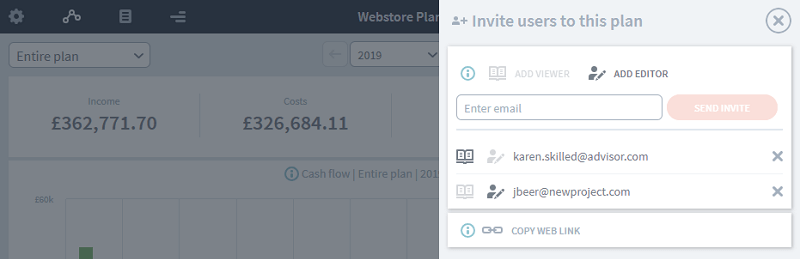
Existem dois tipos de permissões de compartilhamento: Visualizador e Editor.
Visualizadores
- Pode visualizar o painel (e relatórios se o plano estiver em uma conta assinada).
- Pode usar controles de painel/relatório, como detalhamentos ou alteração do intervalo de datas.
Os espectadores não podem ver o interior dos seus componentes e nunca podem fazer alterações no seu plano.
Editores
- Pode fazer tudo o que você pode fazer com o plano EXCETO excluí-lo. Isso inclui:
- Fazendo alterações em componentes.
- Copiando o plano para sua própria conta.
- Adicionar, mover ou excluir partes do plano.
- Convidar outros usuários para visualizar ou editar o plano.
Nem é preciso dizer que os editores devem ser sempre pessoas confiáveis!
Colaboração em Planos Brixx
Um dos grandes benefícios de convidar um editor é colaborar com ele! Vários editores podem trabalhar em um plano simultaneamente. Você pode ver quais outros usuários estão online passando o mouse sobre o botão Compartilhar. Um ponto verde aqui mostra que há outros usuários online.

Os componentes que estão sendo editados são bloqueados para evitar edições conflitantes, mas, de outra forma, as alterações podem ser feitas em diferentes partes do plano sem restrição. O painel e os relatórios são atualizados automaticamente quando as alterações são feitas.
O que isso significa na prática?
Embora em muitos casos você queira compartilhar um plano "finalizado" com um Editor para que ele verifique e teste suas suposições, descobrimos que a colaboração é perfeita para construir um plano em primeiro lugar. Uma boa comunicação entre Editores (seja por meio de uma chamada, no mesmo escritório ou em um web-chat) significa que os planos podem ser rapidamente montados. Nós gostamos de fazer planos de teste fingindo ser gerentes de produtos responsáveis pelas previsões de vendas e custos de diferentes linhas de produtos – cada um de nós trabalhando em diferentes Seções do plano.
Histórico de versões e restauração de versões
Agora é possível que vários Editores façam alterações em um plano – e manter o controle de quem alterou o que agora é mais importante do que nunca. Para esse fim, introduzimos o Histórico de Versões. Você pode encontrá-lo ao lado do botão Compartilhar no canto superior direito da tela.

O Histórico de Versões registra cada ação tomada no plano, o horário em que a ação ocorreu e o endereço de e-mail do usuário que realizou a ação. Conforme você constrói seu plano, verá essa lista crescer com cada alteração que fizer.
Como essas versões ocupam espaço em nossos servidores, tornamos esse recurso somente para assinaturas.
Restaurando versões antigas dos Planos Brixx
Por muito tempo, buscamos dar aos usuários mais controle sobre seus planos. A restauração é o primeiro passo neste processo. Quando você clica em uma alteração específica no seu Histórico de Versões, você tem a opção de visualizar ou restaurar essa versão.
Visualizar a versão antiga mostra um instantâneo somente para visualização da interface naquele ponto do histórico de versões, para que você possa verificar se deseja restaurar esta versão antes de restaurar.
Alternativamente, se você sabe que esta é a versão para a qual deseja restaurar, basta clicar em Restaurar, e o plano será restaurado para a versão que você selecionou. A restauração conta como uma ação no seu Histórico de Versões, então é muito fácil "desfazer" uma restauração equivocada, basta restaurar a versão anterior à restauração.
Quais são algumas das maneiras de usar a Restauração de versão no Brixx?
Em seu nível mais simples, você poderia usar o Version Restore como um elaborado botão 'desfazer'. Mas o histórico completo de alterações incluído neste recurso permite que você o use para propósitos muito mais poderosos.
Teste de cenário: Se você quiser fazer uma cópia do plano em um ponto anterior, restaure para esse ponto e depois faça uma cópia do plano para testar (o histórico de versões não é copiado para o novo plano, então é melhor restaurar o plano original primeiro e depois fazer uma cópia do ponto de restauração de sua escolha).
Restaurar para uma versão específica para comparação: outra maneira de comparar cenários é identificar um ponto de restauração específico que você deseja comparar e, então, restaurar para esse ponto quando necessário.
Reverter alterações recentes: Se você acabou de voltar de férias e seu colega Bob, da contabilidade, testou alguns cenários no seu plano compartilhado, você pode restaurar para antes que ele fizesse essas alterações... basta esclarecer isso com Bob primeiro.
Novos relatórios Brixx
Com compartilhamento, colaboração e versões sendo lançadas todas de uma vez, seria fácil ignorar esse último conjunto de novos recursos. Mas esperamos que eles sejam muito úteis!
Relatório de detalhes do produto
As divisões de Detalhes do Produto exibem um fluxo de caixa, focado inteiramente em vendas. Cada componente de Renda nos planos publica números neste relatório, que os lista por Seção e Grupo.
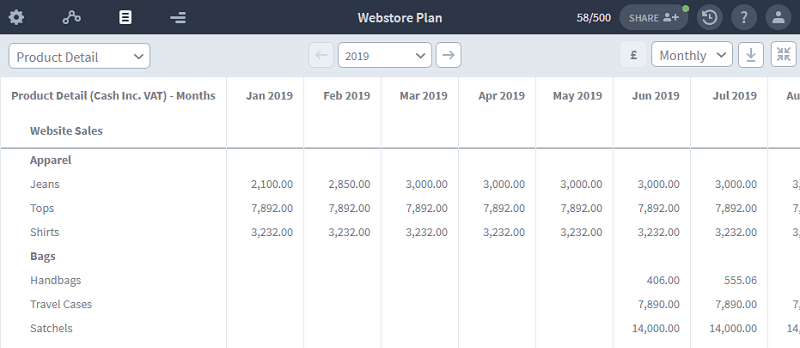
Isso fornece uma visão geral muito rápida de cada canal de vendas no plano e, assim como outros relatórios, pode ser baixado como uma planilha para uso posterior.
Relatório de Despesas Gerais
Despesas gerais exibem um fluxo de caixa semelhante, mas desta vez para os componentes de Custo Operacional e de Funcionários no plano – novamente divididos por Seção e Grupo.

Esses dois relatórios simples são fáceis de entender e significam que você não precisa se aprofundar no relatório de Fluxo de Caixa para chegar a esses números.
Tivemos uma ótima experiência construindo esta atualização sobre compartilhamento e colaboração, e espero que você goste de usá-la. Por favor, nos avise se você tiver alguma solicitação de recurso! Em seguida, daremos uma olhada em Teams, seguido por Actuals vs Forecast.